
文字サイズ変更方法
文字サイズの変更方法をテキストと画面キャプチャーで紹介しています。
お使いのブラウザに応じて、下記の設定をお試しください。
- Internet Explorer 11.x / Internet Explorer 10.x / Internet Explorer 9.x
- Internet Explorer 8.x
- Google Chrome
- Firefox
- 共通でご利用いただける操作
Internet Explorer 11.x / Internet Explorer 10.x / Internet Explorer 9.x
文字サイズを変えたい
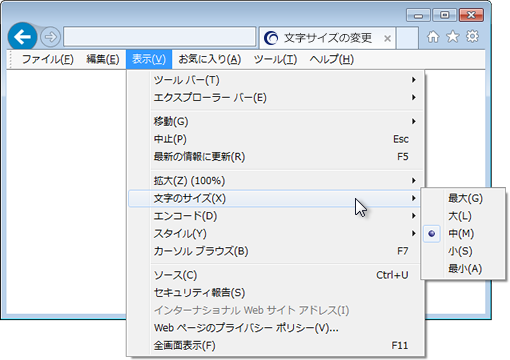
メニューバーの「表示」→「文字のサイズ」→「最大・大・中・小・最小」から希望するサイズを選択してください。
(標準サイズは「中」です)
※メニューが表示されていない場合、キーボードの【Alt】キーを押してください
ページを拡大したい(ズーム機能)
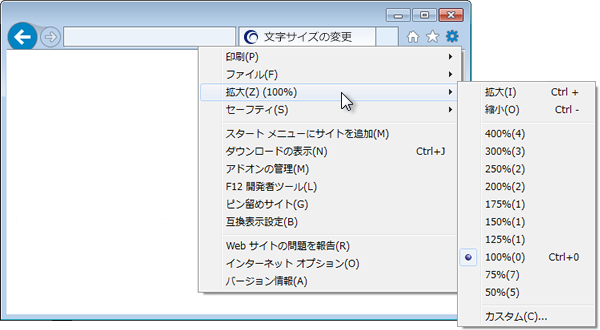
メニューバーの「表示」→「拡大」から、お好みの拡大率または縮小率を選択してください。
※メニューが表示されていない場合、キーボードの【Alt】キーを押してください
Internet Explorer 8.x
文字サイズを変えたい
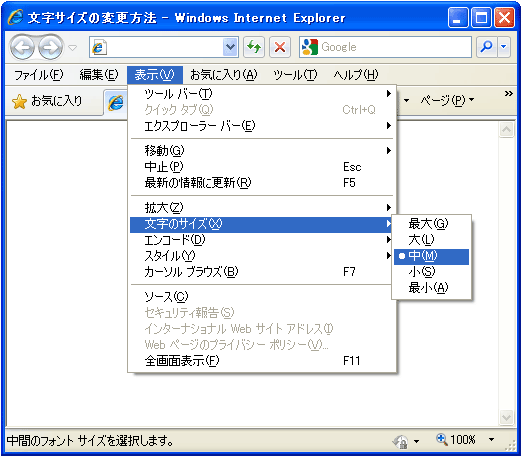
メニューバーの「表示」→「文字のサイズ」→「最大・大・中・小・最小」から希望するサイズを選択してください。
(標準サイズは「中」です)
ページを拡大したい(ズーム機能)
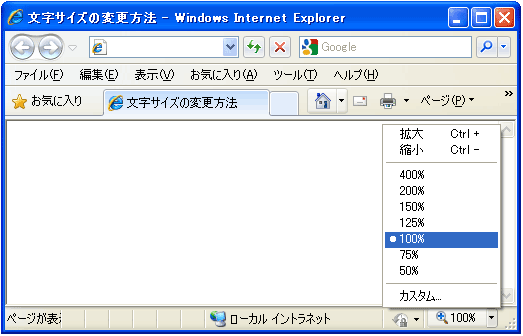
- 画面右下の拡大レベルの変更ボタンの横の矢印をクリックし、お好みの拡大率または縮小率を選択してください
- 拡大レベルの変更 ボタンをクリックすると、100%、125%、150% と順番にWeb ページが拡大できます
- カスタム をクリックし、拡大率 ボックスにズーム値を入力 - OKをクリックしてください
Google Chrome
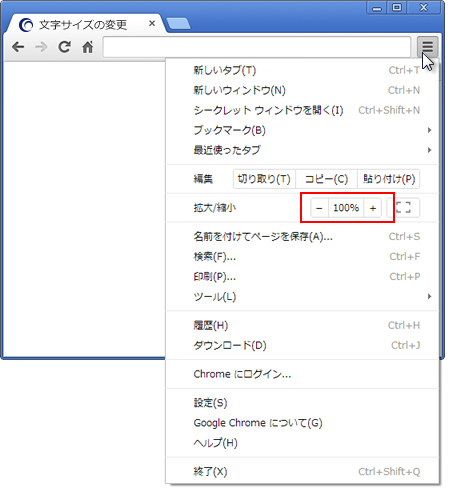
ページを拡大したい(ズーム機能)
右端の ボタンをクリック。「拡大/縮小」の「-」「+」ボタンでお好みのサイズに調整してください。
Firefox
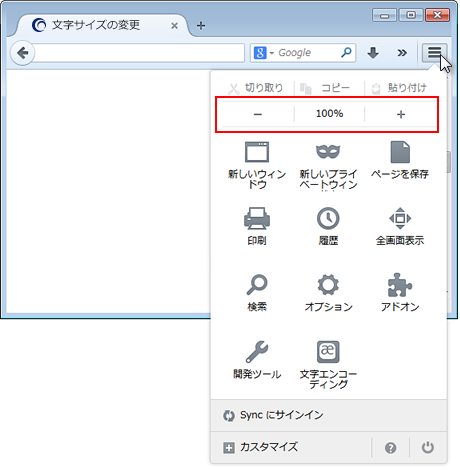
ページを拡大したい(ズーム機能)
右端のボタンをクリック。「-」「+」ボタンでお好みのサイズに調整してください。
文字サイズを変えたい
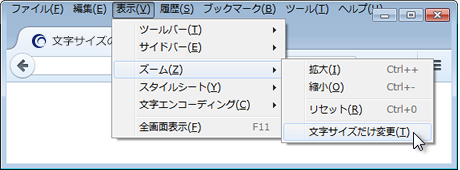
1.キーボードの【Alt】キーを押して、メニューバーを表示してください。
メニューバーの「表示」→「ズーム」→「文字サイズだけ変更」を選択してください。
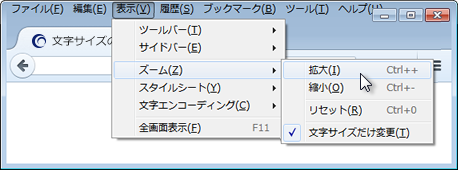
2.キーボードの【Alt】キーを押して、メニューバーを表示してください。
メニューバーの「表示」→「ズーム」から、「拡大」または「縮小」を選択してください。
共通でご利用いただける操作
キーボードで表示サイズの拡大・縮小をする
キーボードとマウスホイールを使用して表示サイズの拡大・縮小をする
通常の表示サイズ(100%)に戻す
「Ctrl」キーを押しながら「0」(数字のゼロ)キーを押してください。
著作権および商標について
- Windows および Microsoft Internet Explorer は、米国 Microsoft Corporation の、米国、日本およびその他の国における登録商標または商標です。
- Microsoft Corporation のガイドラインに従って画面写真を使用しています。

